PSpice for TI とは
SPICE は、回路をソフトウェア上でシミュレーションするための解析プログラムであり、あらゆる回路シミュレーションの理論と実践の元祖です。
PSpice は、SPICE のコア解析プログラムをベースにしたシミュレーション/モデリング環境で、Cadence が開発した有償アプリケーションです。
PSpice for TI は、TI 社が Cadence 社にお金を払って(たぶん)ライセンスを取得したものですが、完全に無料で使えます。詳しくは PSPICE-FOR-TI アナログツール | テキサス・インスツルメンツ TI.com.cn を参照してください。画面はこんな感じです。
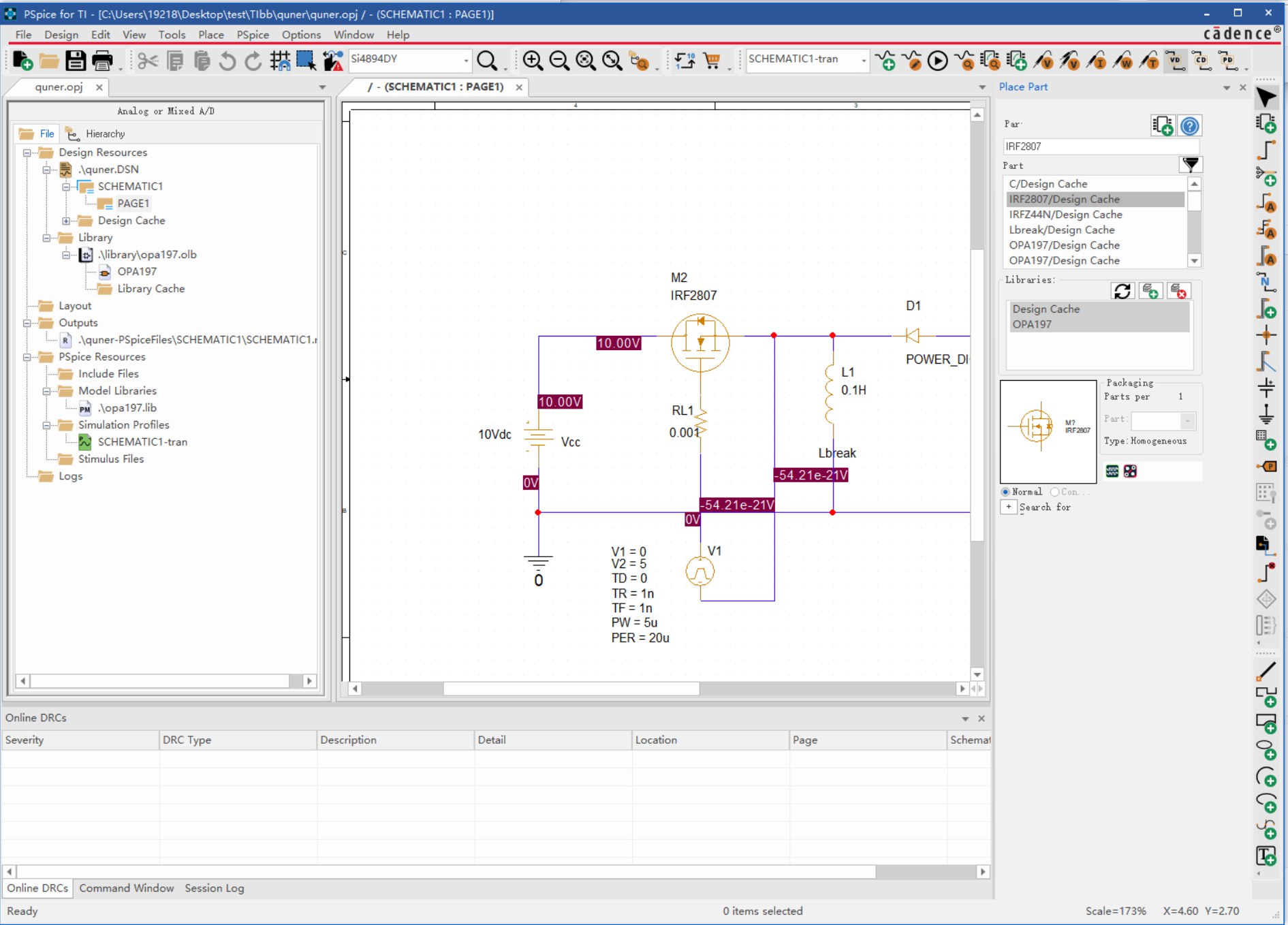
image-20250326142840495
TI のトレーニングコースとして PSpice for TI デモ - 設計ツールとシミュレーションのオンライントレーニング - テキサス・インスツルメンツ(TI)公式ビデオコーストレーニング があります。また、TI が Bilibili で公開しているもうひとつのコースは、さらに初心者向けです:はじめての PSPICE-FOR-TI ソフトウェアビリビリbilibili。ちなみに、TI のトレーニングサイトは視聴体験がかなり悪いです。
これまでに溜まった Q&A
2つのトレーニングコースを1時間ほど見れば、基本的な操作とシミュレーションはもうお手のものですが、トレーニングコースでは触れられていない小さな問題がいくつかあります。
1. PSpice Part Search が空白になる問題
部品ウィンドウが空白になることがあります。
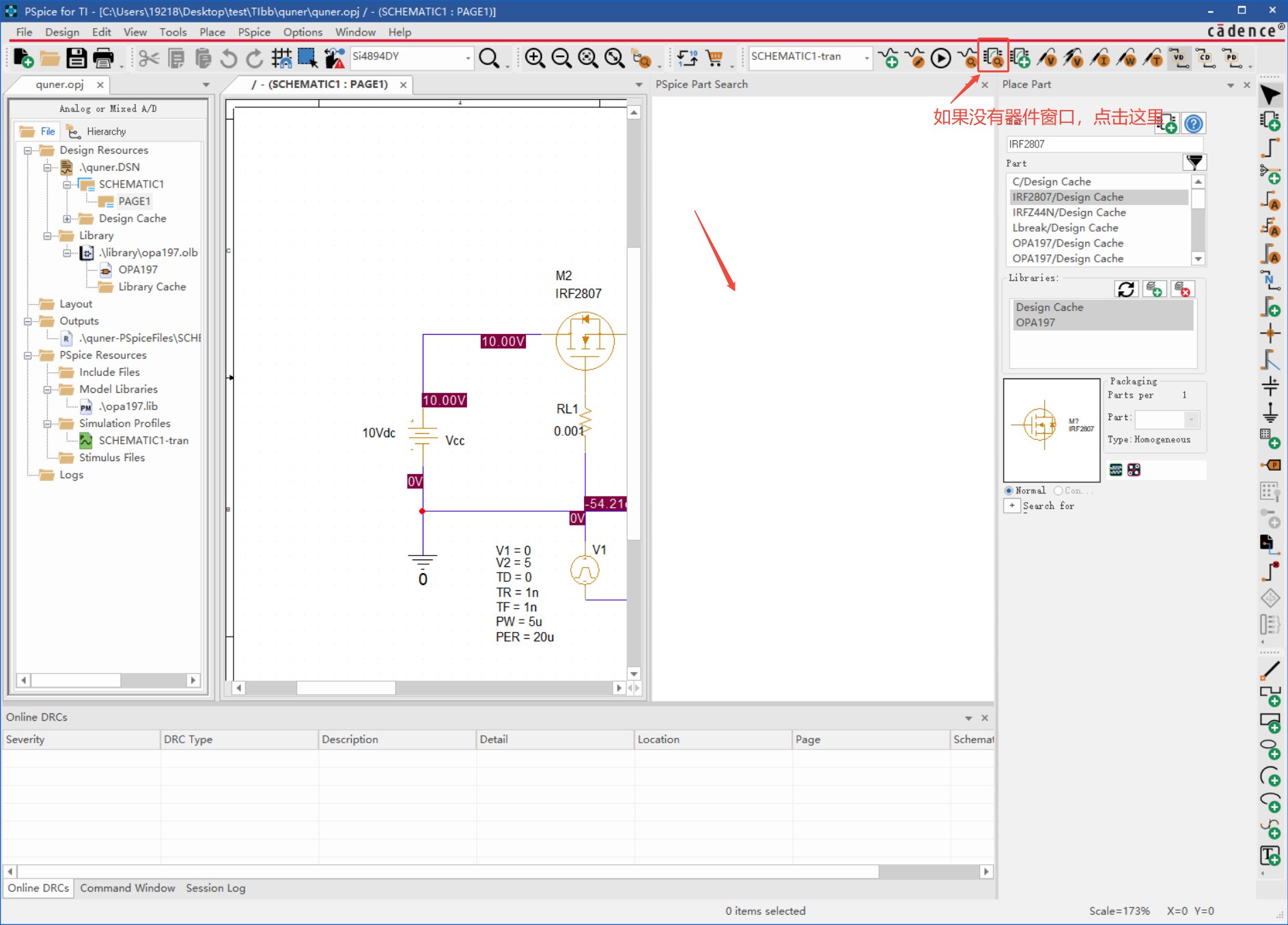
image-20250326151434942
pspice.exe 実行ファイルの場所を探します。インストールルート直下の tools\bin(デフォルトのインストール先は C:\Cadence\PSpiceTI)にあります。
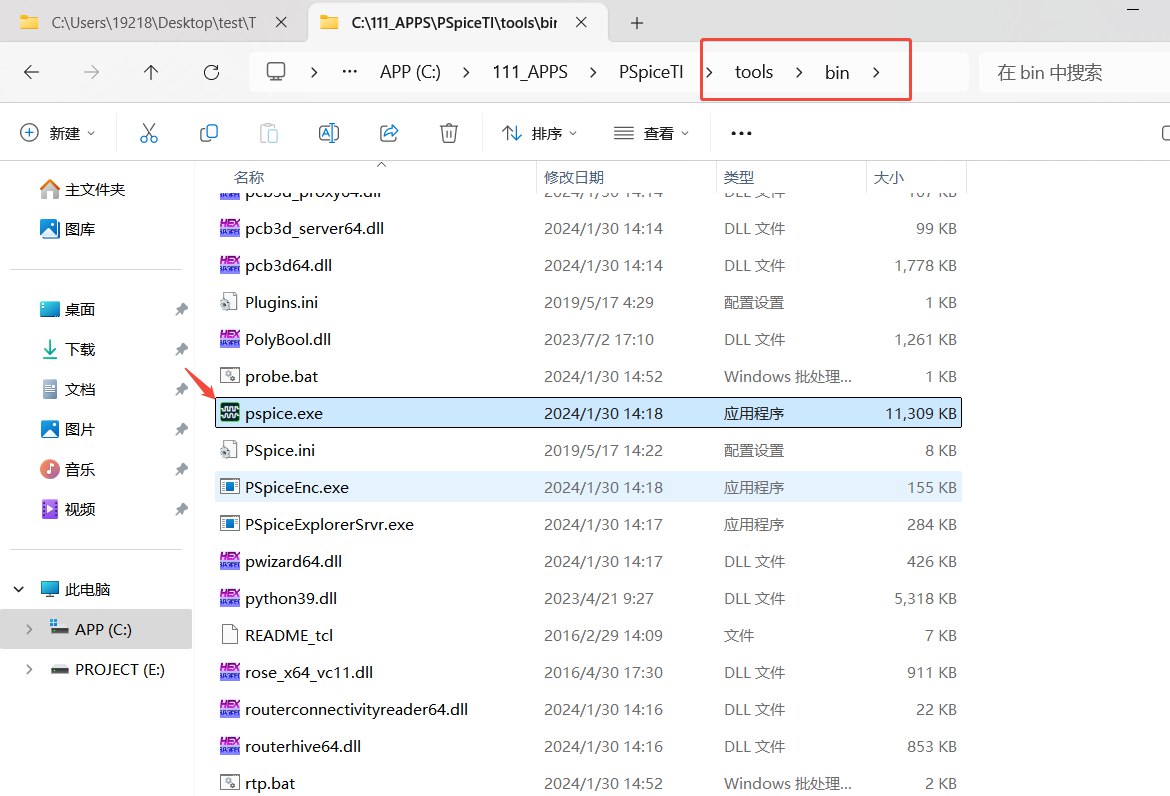
image-20250326145131944
同じフォルダにある orCefSettings.ini ファイルを見つけ、右クリックしてメモ帳で編集します。
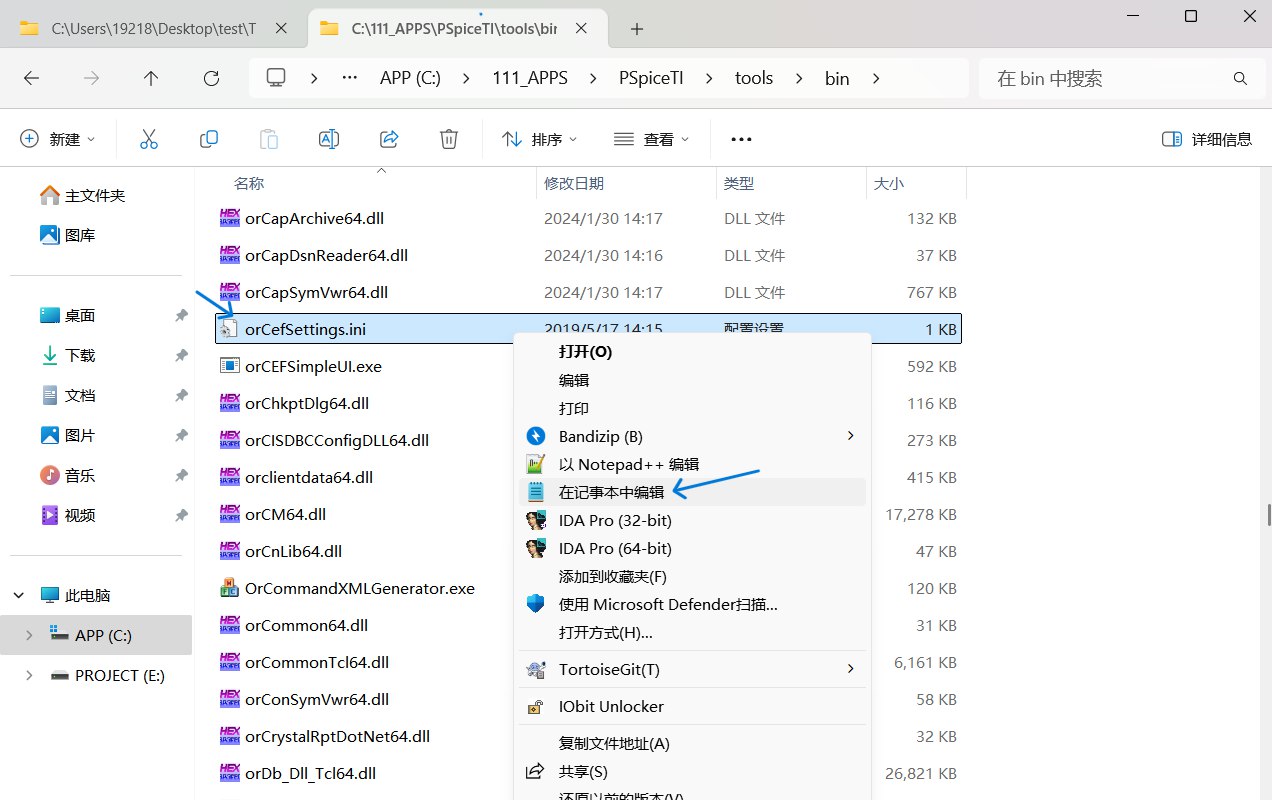
image-20250326150913164
テキストの最後に lang=en-US を追加し、上書き保存してメモ帳を終了します。
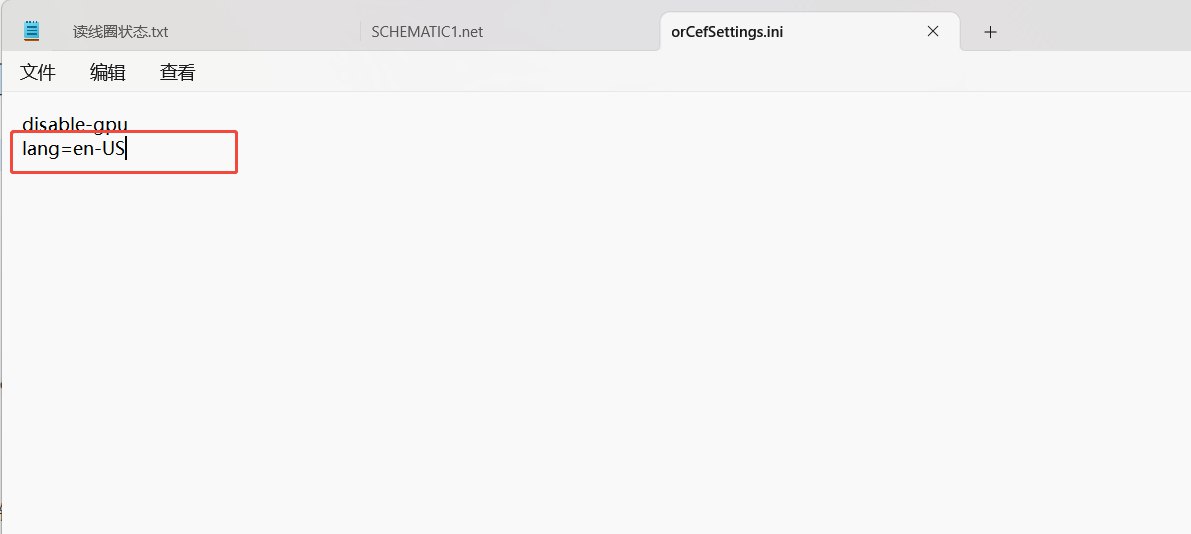
image-20250326151129422
PSpice for TI を再起動すれば直ります。
ちょっとしたコツですが、Place Part ウィンドウではモデルの形状とおおよそのパラメータ(デフォルトまたは設定値)を直接確認できます。一方、PSpice Part Search ウィンドウでは、部品を右クリックして「View Symbol」をクリックすると確認できます。
2. 配線名とネット名
たとえば次のような配線には、N33243 という配線名が付いています。これは明らかに自動生成された名前で、配線をダブルクリックしても右クリックしても名前を変更できません。
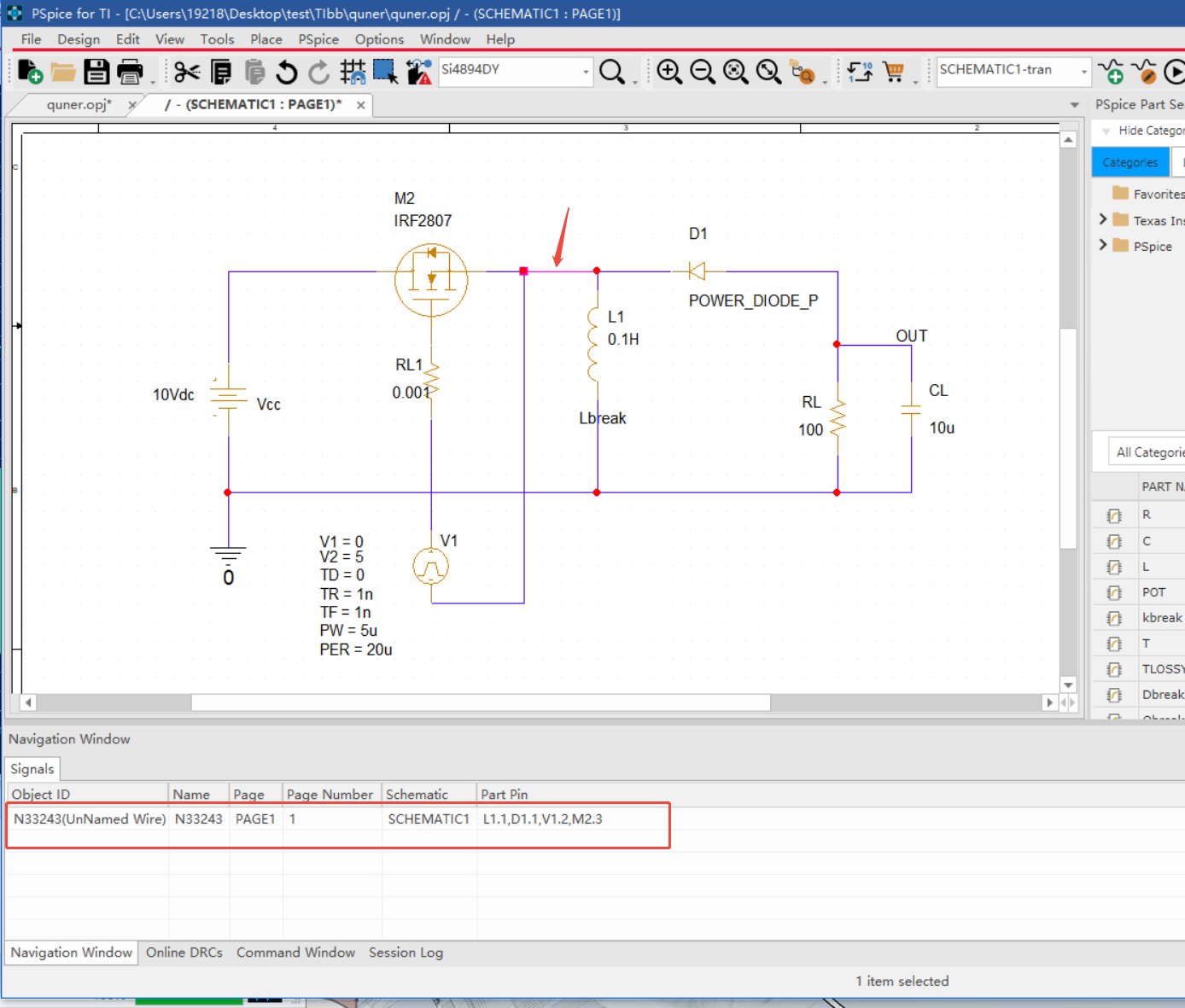
image-20250327090214426
一方、隣の配線には OUT という名前が見えますが、これは配線名ではなくネット名です。
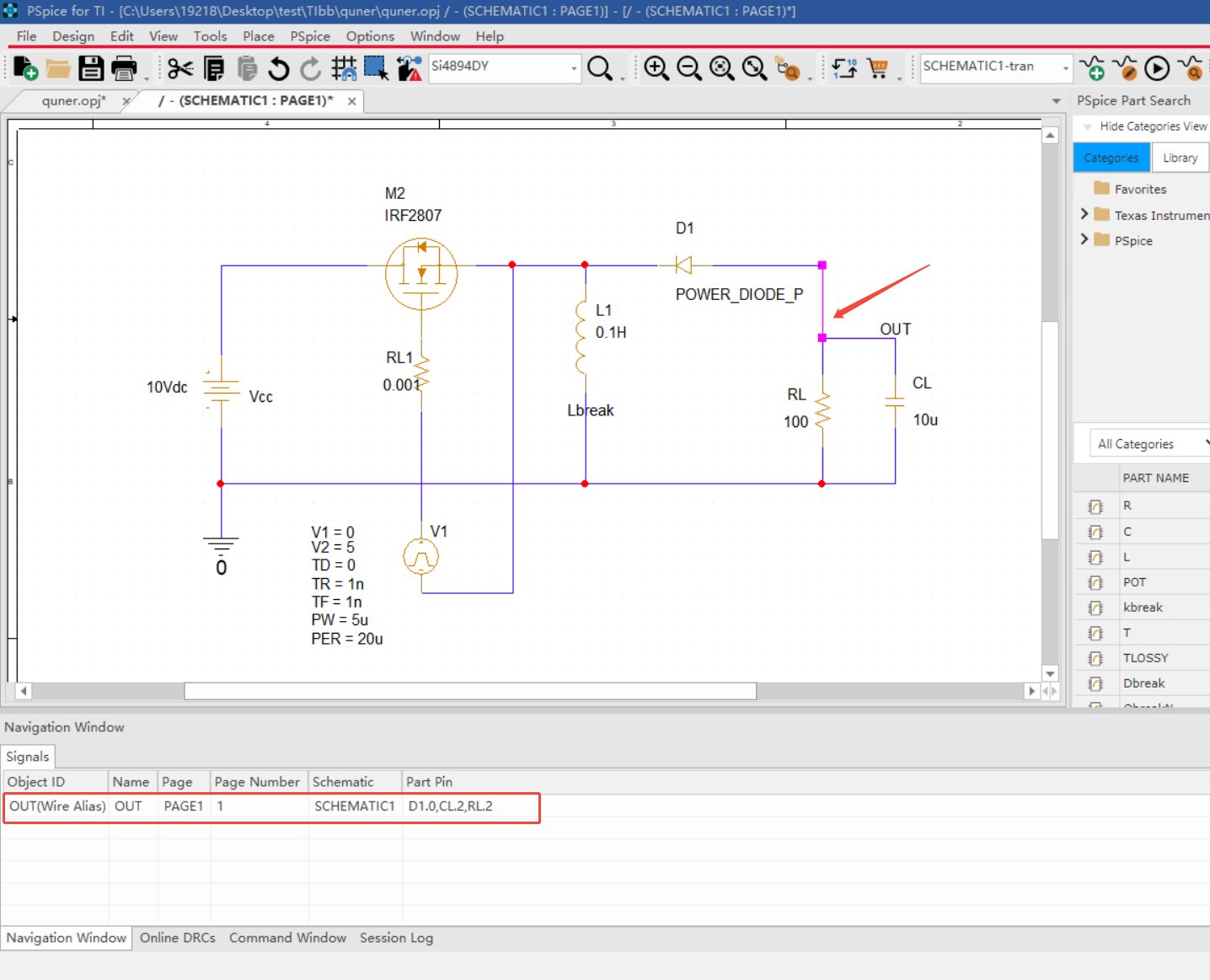
image-20250327090452077
上部メニューの Place -> Net Alias をクリックし、適当な名前を入力して配線の上に置くと、その配線と対応するネットの名前が変更されます。
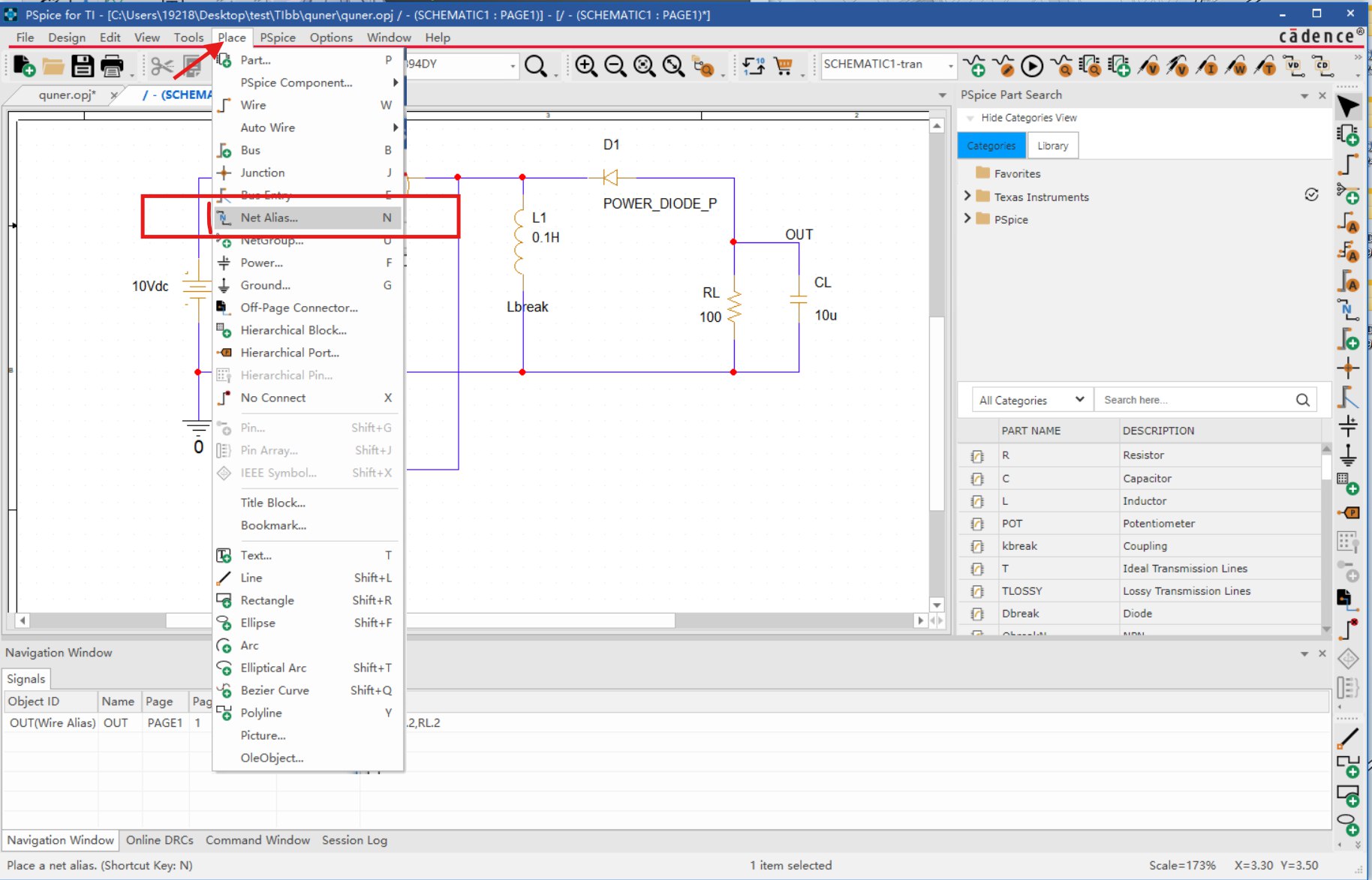
image-20250327090830886